













Chrome Extension နှင့် Firefox Add-on
Proxy Manager နှင့် User Agent Switcher - SEOULTRA
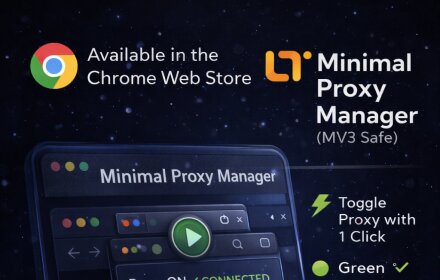
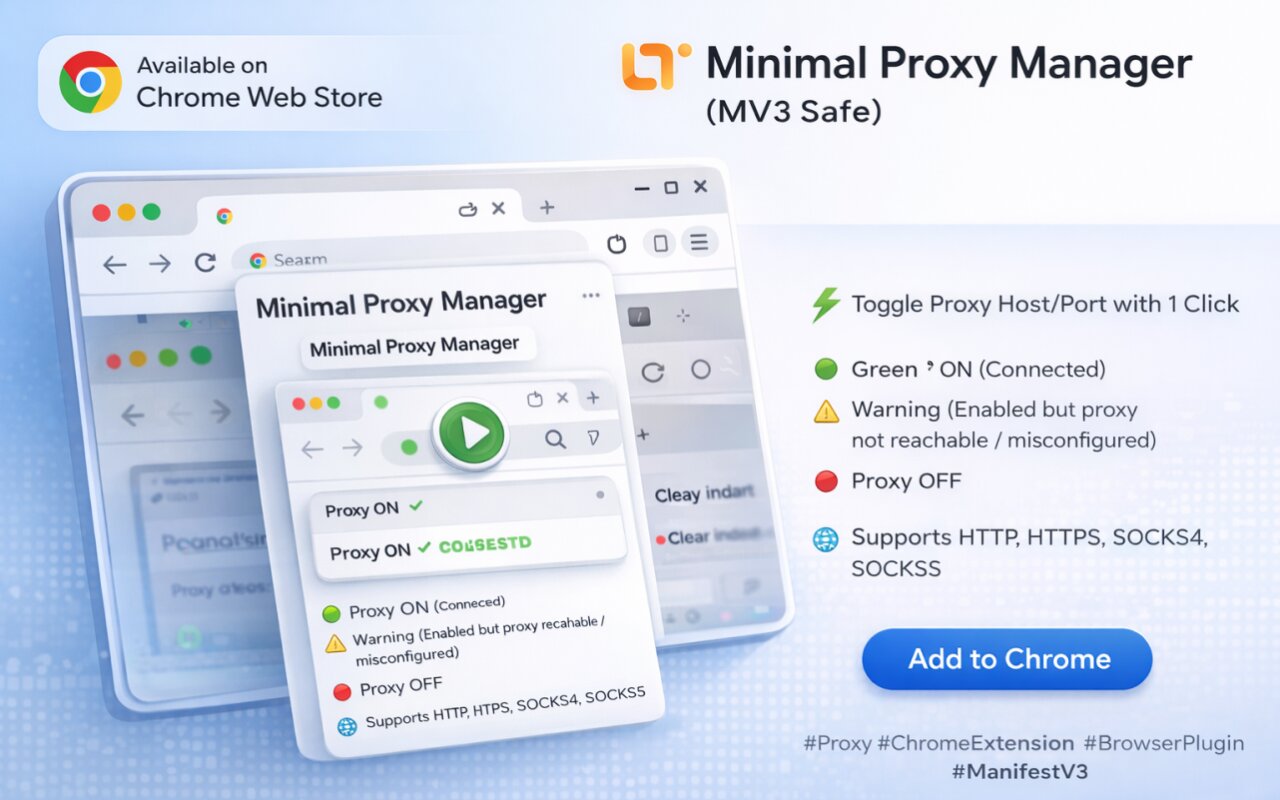
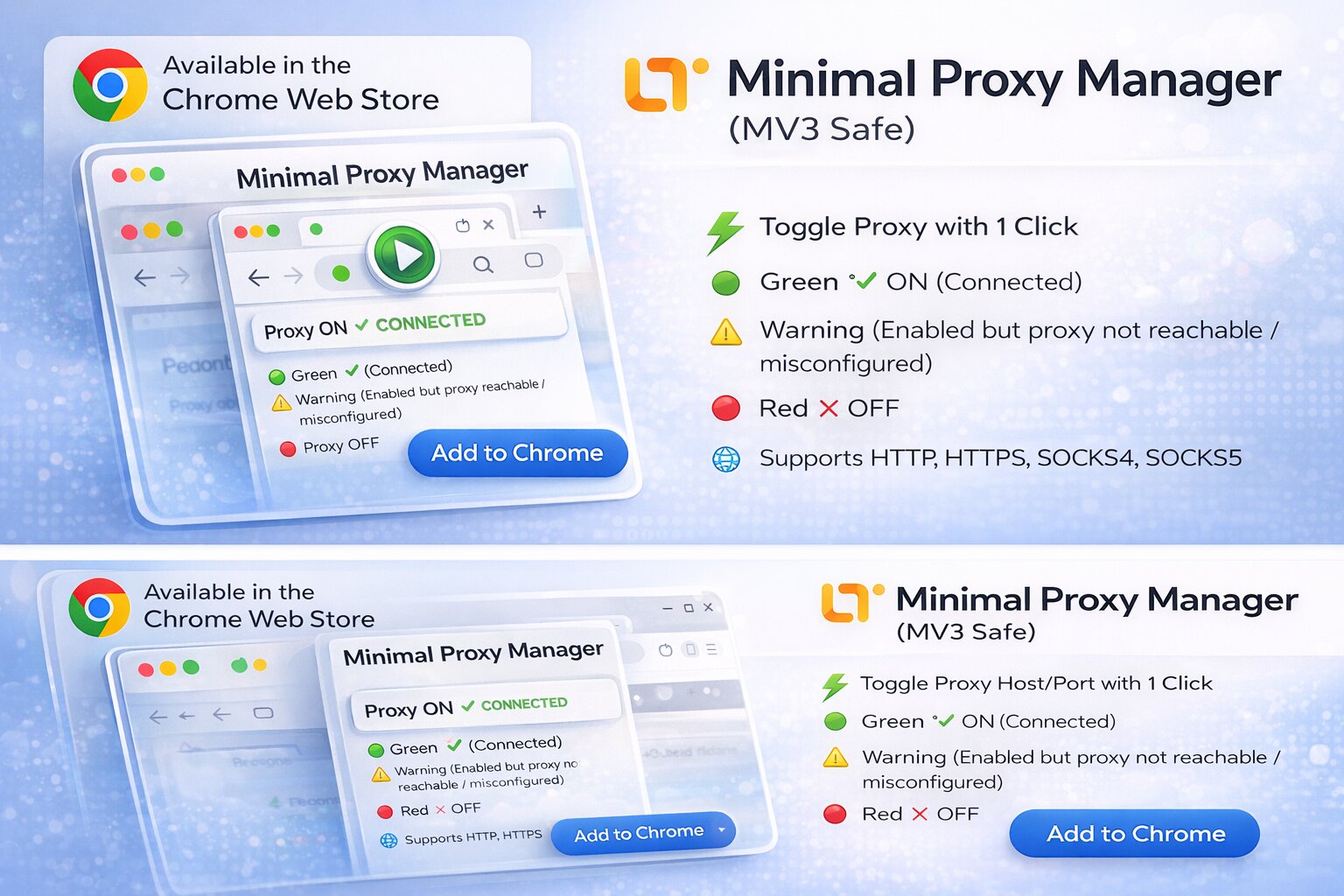
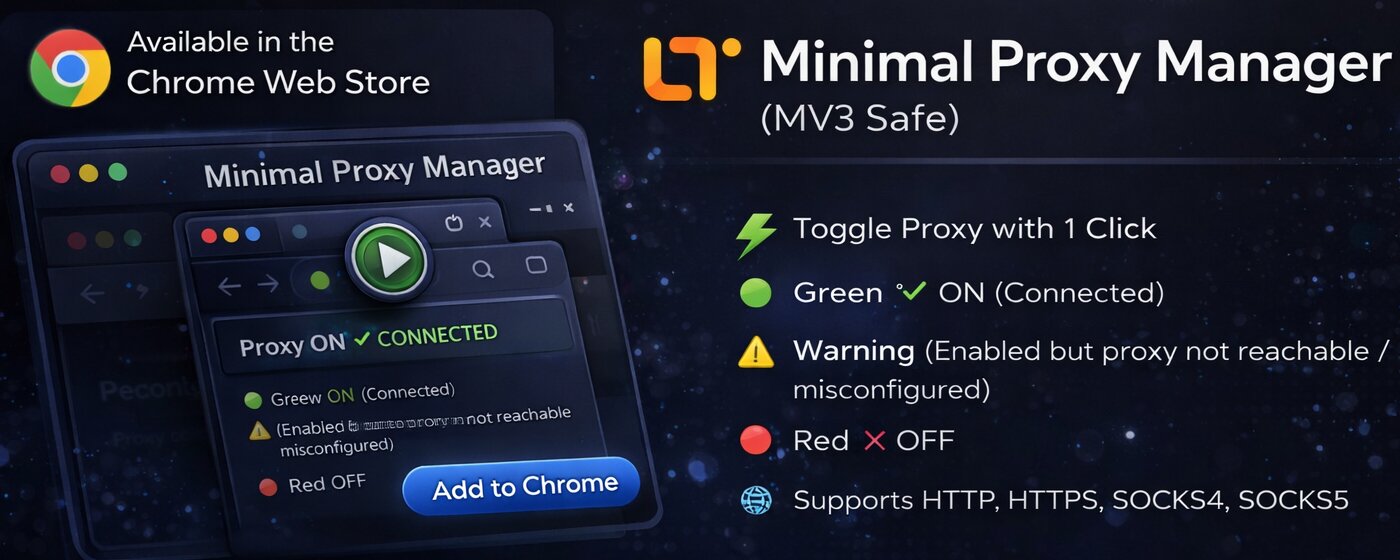
တစ်ချက်နှိပ်ဖြင့် proxy ပြောင်းခြင်းနှင့် User-Agent switcher၊ bot preset ၁၇ ခုကျော်ပါဝင်သည်။ LED မီးပြများပါသော Mustang စတိုင် console popup။ HTTP/HTTPS/SOCKS4/SOCKS5 ပံ့ပိုးမှု။ ခြေရာခံမှုမရှိ၊ analytics မရှိ — အားလုံး သင့်စက်ထဲမှာသာ ရှိနေသည်။
ရောင်စုံ + အစိမ်း
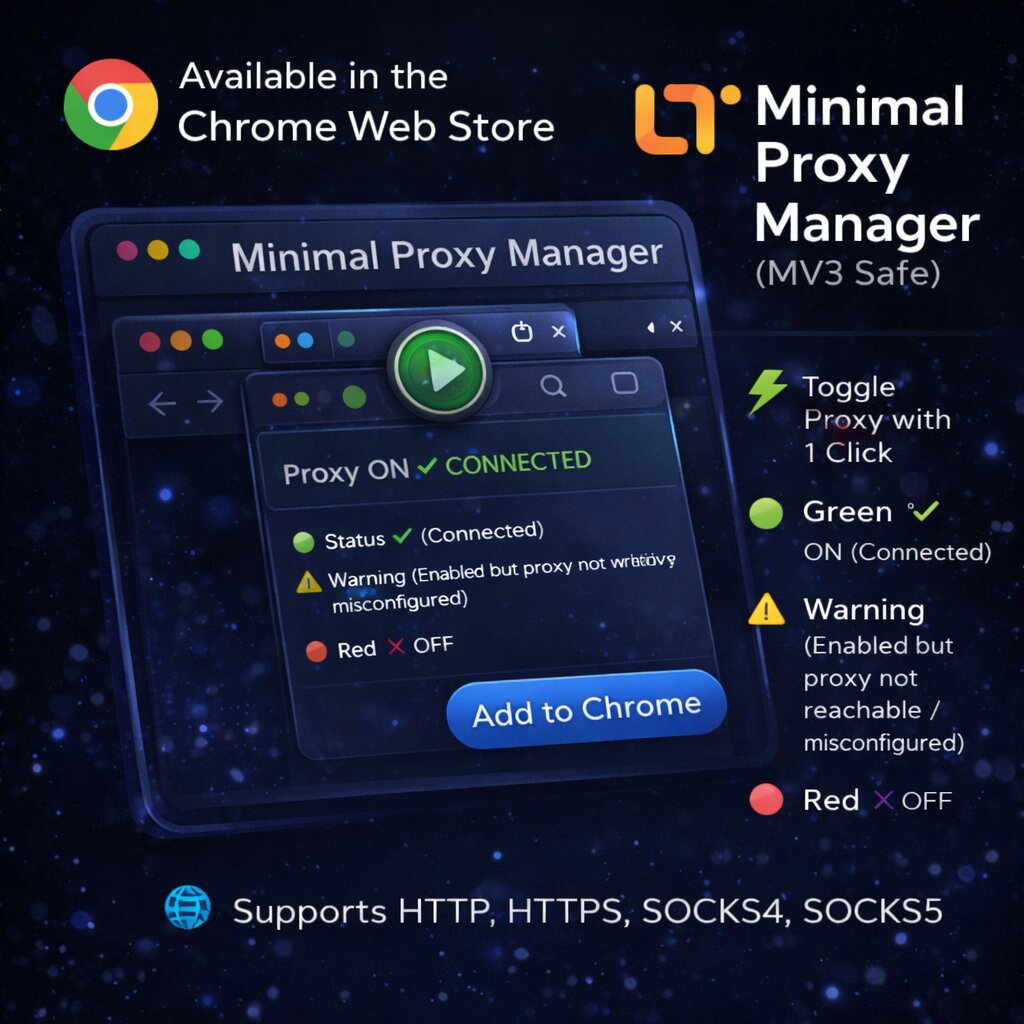
Proxy ဖွင့်ထားပြီး ချိတ်ဆက်ထားသည်။
ရောင်စုံ + အနီ
Proxy ဖွင့်ထားသော်လည်း ချိတ်ဆက်၍မရပါ။
အနက်ဖြူ
Proxy ပိတ်ထားသည်။
+ နေကာမျက်မှန် တံဆိပ်
User-Agent အစားထိုးမှု အလုပ်လုပ်နေသည်။
အစိမ်း LED
Proxy ခလုတ် ဖွင့်ထားသည်။
စိမ်းပြာ LED
User-Agent ခလုတ် ဖွင့်ထားသည်။
Proxy လုပ်ဆောင်ချက်များ
- Popup မှ တစ်ချက်နှိပ်ဖြင့် proxy ပြောင်းနိုင်သည်။
- HTTP, HTTPS, SOCKS4 နှင့် SOCKS5 ကို ပံ့ပိုးသည်။
- Host, port နှင့် bypass စာရင်းကို ချိန်ညှိနိုင်သည်။
- ပြောင်းလဲမှုတိုင်းပြီးနောက် ချိတ်ဆက်မှုကို အလိုအလျောက် ပြန်စစ်သည်။
- အခြေအနေကို ချက်ချင်းမြင်နိုင်ရန် toolbar အိုင်ကွန် အခြေအနေ ၆ မျိုး။
User-Agent Switcher
- Bot preset ၁၇ ခုကျော်: Googlebot, Bingbot, GPTBot, ChatGPT-User, ClaudeBot နှင့် အခြားများ။
- စိတ်ကြိုက် User-Agent စာသား ထည့်သွင်းခြင်း။
- သီးခြားခလုတ် — proxy ရှိသည်ဖြစ်စေ မရှိသည်ဖြစ်စေ အလုပ်လုပ်သည်။
- အလုပ်လုပ်နေချိန် toolbar အိုင်ကွန်ပေါ်တွင် နေကာမျက်မှန် တံဆိပ်။
- Popup နှင့် options စာမျက်နှာအကြား နှစ်ဖက် sync။
Mustang Console Popup
LED မီးပြများပါသော ကားစတိုင် ဒေါင်လိုက် flip ခလုတ်များ။ အပေါ်တင် = ဖွင့်၊ အောက်ချ = ပိတ်။ ခလုတ်တစ်ခုစီ၏ လက်ကိုင်ပေါ်တွင် အိုင်ကွန်တစ်ခုစီရှိသည်: ဒိုင်း (Proxy), အသုံးပြုသူ (UA), ဂီယာ (Setup), refresh (Update)။ SEOULTRA လိုဂို ခေါင်းစီးပါသော အနီရောင် တောက်ပသော ဘောင်။
အထွေထွေ
- Chrome နှင့် Firefox အတွက် Manifest V3 ဘေးကင်း။
- ပရော်ဖက်ရှင်နယ် CSS design token စနစ်။
- Inline form အပြင်အဆင်ပါသော ကျစ်လစ်သော options စာမျက်နှာ။
- ကြိုတင်သတ်မှတ်ထားသော အတိုင်းအတာဖြင့် popup ချောမွေ့စွာ ပွင့်သည်။
- Telemetry မရှိ၊ ခြေရာခံမှုမရှိ၊ analytics မရှိ။ Open source။
ထည့်သွင်းရန် အဆင့်များ
- Chrome Web Store သို့မဟုတ် Firefox Add-ons မှ ထည့်သွင်းပါ။
- Console popup ကို ဖွင့်ရန် extension အိုင်ကွန်ကို နှိပ်ပါ။
- Proxy ခလုတ်ကို အပေါ်တင်ပြီး Settings တွင် ချိန်ညှိပါ။
- User-Agent preset တစ်ခုကို ရွေးပါ သို့မဟုတ် စိတ်ကြိုက်တစ်ခု ထည့်ပါ။
- အသုံးပြုရန် UA ခလုတ်ကို အပေါ်တင်ပါ။ ပြီးပါပြီ။
ဖန်သားပြင်ဓာတ်ပုံများ
အကူအညီ ဆက်သွယ်ရန်
အီးမေးလ်: info[at]seoultra.id